Ir al contenido principal

Instalar las Guest Additions en Ubuntu Server

applications-developmentAhora que ya sabemos qué son las GuestAdditions, supongamos que tenemos instalada en VirtualBox una máquina virtual con Ubuntu 9.04 Server Edition y queremos usar carpetas compartidas entre nuestra máquina virtual (el Ubuntu Server) y nuestra máquina real (Ubuntu Desktop), entonces tenemos que instalar primero las Guest Additions.

Los pasos para instalar las Guest Additions en Ubuntu Server son los siguientes:

  1. Sobre la ventana de la máquina virtual hacemos clic en el menú Dispositivos > Instalar “Guest Additions” (Aplicaciones del Huesped)…
    Hacemos clic en el menú

    Hacemos clic en el menú Dispositivos > Instalar "Guest Additions"

    Esto lo que hace es simular que introducimos un CD-ROM en la máquina virtual que contiene el instalador de las Guest Additions.

  2. Como estamos trabajando con Ubuntu Server, el CD-ROM lo tenemos que montar a mano. Lo hacemos con el siguiente comando:

    sudo mount /dev/cdrom /media/cdrom0/

    Ejecutamos

    Montamos el CD-ROM

  3. Una vez montado el CD-ROM que tiene el programa para instalar las Guest Additions, lo normal sería ejecutar ese software sin embargo, vamos a instalar un par de paquetes que nos van a hacer falta y que si no los instalamos obtendríamos un error.
    El primero de ellos es build-essential y lo instalamos como siempre:

    sudo aptitude install build-essential

    Instalamos...

    Instalamos el paquete build-essential

  4. A continuación, tenemos que instalar las cabeceras de nuestro kernel. Para saber la versión del kernel podemos ejecutar el siguiente comando:

    uname -r

    Para instalar las cabeceras de la versión del kernel que estamos usando ejecutamos el siguiente comando:

    sudo aptitude install linux-headers-$(uname -r)

    lll

    Instalamos las cabeceras de nuestro kernel

  5. Ahora que ya estamos preparados para instalar las Guest Additions examinamos el contenido del CD-ROM que habíamos montado.

    ls /media/cdrom0

    ddd

    Vemos el contenido del CD-ROM

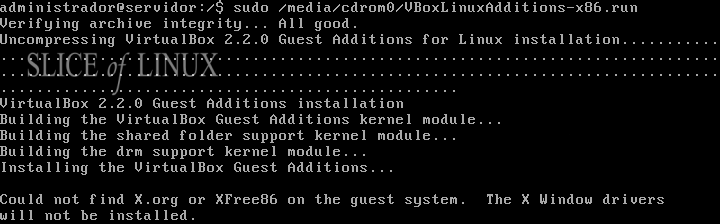
  6. Por último, instalamos las Guest Additions ejecutando el siguiente comando:

    sudo /media/cdrom0/VBoxLinuxAdditions-x86.run

    Instalamos

    Instalamos las Guest Additions

  7. Ya sólo nos falta reiniciar nuestro Ubuntu Server ejecutando:

    sudo reboot

Una vez se haya reiniciado la máquina virtual ya tendremos a nuestra disposición las Guest Additions.

Imagen de cabecera: Mashup 3.7 icon theme

Comentarios

Entradas populares de este blog

Cómo particionar un disco duro en Windows usando herramientas integradas del sistema

¿Qué es una partición de disco? Una partición es una división lógica de un disco duro físico. Cada partición funciona como si fuera un disco independiente: puede tener su propia letra (C:, D:, E:), sistema de archivos y propósito. Ejemplos de uso comunes: Separar Windows de documentos personales Crear una partición exclusiva para respaldos Organizar información por áreas (trabajo, multimedia, proyectos) Antes de comenzar: recomendaciones importantes Antes de modificar particiones, ten en cuenta lo siguiente: 🔒 Haz copia de seguridad de la información importante ⚡ Evita realizar el proceso durante cortes de energía 🛑 No interrumpas el proceso una vez iniciado 💾 Asegúrate de tener espacio libre suficiente en el disco Aunque Windows es bastante seguro en este proceso, cualquier cambio en discos conlleva riesgos. Herramienta principal: Administración de discos Windows incluye la herramienta Administración de discos , que permite: Reducir volúmenes ...

Planillas de solicitud para la linea CANTV

Dejo la planilla de solicitud de linea telefónicas CANTV, deben imprimirla en una hoja y doblar en forma de triptico, luego rellenar todos los datos sin dejar tachaduras y despues llevarlo a un Centro CANTV de su preferencia. Clic aquí para descargar la planilla en MEGA:  http://sh.st/dHbGR Clic en saltar publicidad. RECOMENDACION: Como solicitar ABA de CANTV de forma rapida y segura , visita la web: http://adf.ly/rWKAu NOTA : POR FAVOR, EN LOS COMENTARIOS DE ESTE BLOG, NO DEN SU TELEFONO Y/O DIRECCIÓN DE HABITACIÓN YA QUE SE PRESTA PARA FRAUDES. HAGO REFERENCIA A ESTO YA QUE HAY GENTE COBRANDO POR INSTALACIÓN DE LINEAS O PARA AGILIZAR EL PROCESO DE ADQUISICIÓN DE LA MISMA, NO SE DEJEN ENGAÑAR!.

SolidWorks 2015 SP3.0 Multilenguaje (Español), Modelado Avanzado con Sistemas CAD + Descarga

SolidWorks 2015 SP3.0 Multilenguaje ISO | 8.62 GB | Spanish Incl. | Medicina Incl. | Windows 7/8/8.1 x64 |  Descarga:  http://adf.ly/1Hf1tU SolidWorks le brinda opciones de software de CAD en 3D, simulación de diseño y administración de datos de productos, además de software de documentación de productos. No importa el tamaño de su empresa: siempre puede tener las herramientas precisas que necesita para diseñar mejores productos. Software de CAD en 3D El software de diseño en 3D de SolidWorks lo ayuda a diseñar mejores productos, más rápido. Cuando tenga una idea para un producto excelente, contará con las herramientas para diseñarlo en menos tiempo y a un costo más bajo. Estas son algunas de las funciones incluidas: Simulación de diseño Con las eficaces herramientas de simulación de diseño de SolidWorks®, fácilmente puede someter sus diseños a las mismas condiciones en las que se verán en el mundo real. Mejore la calidad de sus productos al mismo tiem...